
サイクリングに出かけるときに、必ず持っていくものがいくつかありまして、Insta360 ONE X2はそのひとつです。
常に持ち歩いていますデジカメを入れたカメラバッグの中に、Insta360 ONE X2も入れています。
360度カメラで撮影した写真は、見る角度を変えるだけで、まったく違う景色が広がります。そんな「新しい写真体験」を、Insta360 ONE X2がもたらしてくれるのです。
もちろんデジタル一眼カメラやスマホなどでも、素晴らしい写真を撮ることはできるでしょう。
でも、Insta360を使うことで、普通のカメラでは捉えきれない「空気感」「臨場感」「その場の空間」まで丸ごと記録することができまして、あなたの旅や日常が生き生きとよみがえります。
ちなみに、冒頭の写真は福岡県宗像市にあります妙見宮の前でInsta360 ONE X2撮影した写真です。拝殿と階段が並んでいるように写っていますが、実際は階段は拝殿の正面にあります。
この写真をGoogleマップに投稿して表示させますと、360度見渡せる映像が見れるようになるというわけです。
本記事内で、この写真をGoogleマップに投稿する方法について解説しております。
本記事では、360度写真の素晴らしさをお伝えするとともに、その撮影方法や360度写真をGoogleマップに投稿する方法についてわかりやすく解説します。
現時点(2025年6月)のInsta360の360度カメラ最新機種はInsta360 X5ですが、本記事で使用してますカメラは私物のInsta360 ONE X2です。
本来はInsta360 X5をご紹介したいところですが、「Insta360 ONE X2でもここまでできる!」「上位機種なら当然それ以上にスゴい!!」という点をお伝えするのも良いかなと思いました。
本記事をお読みになり、最新のInsta360を購入する際の目安としてご利用いただければ幸いです
360度写真の面白さとは
Googleマップのストリートビューなどをご覧になって、すでに360度写真をご存じの方は読み飛ばしていただいて大丈夫です。
ここでは、360度写真の面白さや楽しさについてお伝えしていきます。
周りの情報まで逃さない!全体像を捉える新しい視点
360度写真の面白さのひとつは、撮影対象を完全に取り囲むように記録できることです。
普通の写真ではその場の中心や特定の焦点に注目しますが、360度カメラならその周囲の景色や、周りで起こっている出来事も一緒に捉えることができます。
これにより、まるでその場に立っているような立体感や奥行きが生まれ、写真に対する視覚的な興奮度が増すことになるのです。
例えば、神社の拝殿の写真を撮った場合、普通のカメラですと拝殿とそばにある狛犬や灯籠が一緒にフレームに入る程度でしょう。

360度写真の場合は、背後にある鳥居や奥に続く参道、横にある建物なども一緒に撮影することが可能なのです。
何もかもが「一枚」に詰まっている感覚
360度写真は、一枚の写真に無限の視点が詰まっています。その一瞬を切り取っただけで、その瞬間を360度どこからでも眺められるようになるのは、まるで魔法のようではないでしょうか。
見る人が自分だけの視点を自由に選んで見ることができますので、現地では気づかなかった風景や遺跡などを発見できるかもしれませんね。
お友達と旅行から帰った後で、一緒にその360度写真を見ながらシェアする楽しさは格別だと思います。
Aさん「あ、これ見逃してた!」
Bさん「え?、見てなかったの?肉眼だともっとキレイだったよ!」
みたいな会話が飛び出すかもしれません。
このような体験できるのも、360度写真で可能になる新しい楽しみ方の一つです。
360度カメラであるInsta360のあるライフスタイル
もしInsta360を手に入れたとしたら、あなたのライフスタイルにどのような変化が待っているのでしょう。
以下で、360度カメラや撮った写真の利用シーンをいくつかご紹介していきます。
旅行やアウトドア活動にぴったり!
旅行やアウトドア活動をしているとき、普通のカメラでは限られた範囲しか撮影できませんが、360度カメラがあれば、周囲の景色やその場の雰囲気をまるごと記録することができます。
例えば、山頂から見渡す絶景を撮影すれば、目の前の景色だけでなく、背後の山々や広がる空まで、すべてをフレームに収められます。
思い出がもっと豊かに、リアルに感じられることでしょう。
こちらは、福岡県宮若市にあります六ヶ岳という山です。標高339mの低山でして、地元の方にとても人気の山です。
SNSやブログにも最適!
360度写真を使うと、SNSで他のユーザーと差別化できます。
例えば、Facebookやブログで普通の写真をアップロードするよりも、360度でその場の全景を共有するほうが注目を集めやすいです。(インスタグラムは未対応)
Facebookの場合は、Insta360で撮影した360度写真をそのままアップロードすることで公開可能です。
ブログの場合は、一旦Googleマップに360度写真をアップロードした後に、その写真のリンクをブログ上で公開する手順になります。
イベントやパーティーでも活用できる
友人たちとのパーティーやイベントでも、360度カメラは大活躍します。
普段の写真では1人や2人が写る程度ですが、360度写真では出席者全員やその場の雰囲気を一緒に記録できます。
友達と一緒に360度写真を撮ったり、後でその場を再現したりすることで、思い出が一層豊かになります。
まるでその瞬間にタイムスリップしたかのように、楽しい時間をいつでも振り返れるんです。
家族や子どもの成長記録にも最適
360度カメラは、家族の成長や日常の記録にもピッタリです。
例えば、子どもが初めて自転車に乗る瞬間や、家族全員で飛び回っている場面などを360度カメラで撮影すると、その瞬間の「空気感」を鮮明に記録できます。
後で見返すと、その当時の思い出がよりリアルに蘇ります。
Insta360 ONE X2を使った360度写真の撮り方
本体に付いている2つの魚眼レンズが360度写真の中心になりますので、基本的には、そのレンズ部分を撮りたい位置に固定して撮影するということになります。

撮影はカメラのシャッターを切ることで行いますが、このシャッターを切る操作(シャッターボタンを押す)は2つあります。
以下で、その2つの方法を解説します。
Insta360 ONE X2本体のシャッターボタンを押す
カメラ本体の下の部分に、丸いボタンがあります。

このボタンは、シャッターボタンと本体の電源ONの役割があります。
実際に360度写真を撮る場合は、ボタンを押してすぐに撮影されてしまいますと、本人がどアップで映ってしまいますので、セルフタイマー設定(なし、3、5、10、15秒)が可能になっています。
Insta360 ONE X2を三脚などで固定して、シャッターボタンを押し、シャッターが切れるまでの間に離れる、という流れになります。
私は長さが変えられる自撮り棒(最長1.2m)の先にInsta360 ONE X2を付けて、シャッターボタンを押して(セルフタイマー3秒)、頭上に長く伸ばして撮影しています。
シャッターが切れたら瞬時に撮影終了ではなく、本体内で自動編集作業のために5秒ほど待つ必要があります。
Insta360 ONE X2をスマホのアプリと接続してアプリ内のシャッタボタンを押す
Insta360 ONE X2は、スマホの専用アプリと接続することで、アプリから色々な操作することができるようになります。
もちろん、シャッターボタンを押すこともできます。
自撮り棒にInsta360 ONE X2を取り付けて、適当な長さに伸ばして位置を決めた後、スマホのアプリのシャッターボタンを押します。
でもこの方法の場合、真下にいる自分が写ってしまいますが、自撮り棒とInsta360 ONE X2の間に段ボールで作った円盤を挟んでいますので、その円盤に隠れて写らないようにしています。

Insta360 ONE X2で撮影した360度写真のGoogleマップへのアップロード方法と共有方法
撮影データの入ったInsta360 ONE X2を自宅に持ち帰ってから、Googleマップにアップロードして、その写真を共有する方法について簡単に解説します。
一連の流れ
- 写真データをパソコンに取り込む
- Insta360のアプリ「Insta360 Studio」で写真を加工する
- Googleマップにアップロードする
- アップロードした写真を共有する
写真データをパソコンに取り込む
Insta360 ONE X2で撮った写真は、自宅に戻ってからパソコンに転送します。接続は、USBケーブルを使用して行っています。
撮影データは本体に挿してあるmicroSDカードに記録されていますので、カードを取り出してSDカードリーダー経由で取り込む方法もあります。
でも、microSDカードを出し入れするのに、本体のバッテリーの取り外しが必要になりますので、面倒でやる気になりません。
Insta360 ONE X2とパソコンをUSBケーブルで接続した後、Windows11のファイルエクスプローラで本体内の写真データファイルをパソコンに移動します。
Insta360のアプリ「Insta360 Studio」で写真を加工する
パソコン内の写真データをInsta360 Studioで開いた後、写真の加工・調整を行います。

画面右のメニューからお望みの項目を選択して、画像を加工することができます。
ここでは、各項目の解説は割愛させていただきます。
私は「メディア処理」を選択して、「色の最適化」のすぐ下にある「色彩鮮やか」をONにするだけで、あとはデフォルトのままです。
それだけで十分にキレイだと思っています。
写真の加工が終わりましたら、上にあります「書き出し」ボタンを押します。
あとは、「写真エクスポート設定」ウインドウが表示されますので、すぐ下にあります「360度写真書き出し」を選択して、一番下にあります「エクスポート」ボタンを押すだけでGoogleマップにアップロードするファイルが出来上がります。
Googleマップにアップロードする
Googleマップ上の写真撮影を行った場所のアイコンを選択して、「写真や動画を追加」ボタンを押して、アップロード(写真のみ)の画面に写真ファイルをドラッグ&ドロップします。

アップロード作業は、これだけで終わりです。
アップロードした写真を共有する
写真をアップロードした場所の情報を表示して、投稿されている写真を表示します。
その中から、アップロードした360度写真を探して表示します。

表示された写真の左上にあります黒枠内の3点マークをクリックして表示されるメニューから、「画像を共有または埋め込む」をクリックします。
下の画面が表示されますので、X(旧ツイッター)やメールで写真を共有する場合は「リンクを送信する」を選択して表示されるURLを共有したい相手に送ります。

ブログなどに埋め込む場合は、「地図を埋め込む」を選択して表示されるHTMLタグをブログ内に貼り付けます。
以上、簡単ではありますが、写真データを転送してから360度写真を共有する方法をご紹介しました。
Insta360の360度カメラを手に入れる方法
Insta360のカメラは、家電量販店などの店頭で購入できるところもあるようですが、公式サイトやAmazon、楽天市場などのネットショップで購入した方が安いと思います。
家電量販店のオンラインショップでも安く売っている場合もあります。
あと、本体以外に自撮り棒やメモリカード、予備バッテリーなどのアクセサリーも合わせて購入することもおすすめします。
Insta360本体の購入
最も安心なのは、Insta360の公式サイトでの購入でしょう。
安売りセールも良く見かけますので、お得に購入できます。
Insta360の公式サイトのみで使えるポイントも付与されます。
でもInsta360の公式サイトで頻繁に買い物をすることはほぼ無いと思いますので、他のネットショップのポイントのことを考えますと、Amazonや楽天市場などのあなたが良く利用しているショップの方が良いと思います。
Amazonや楽天市場にはInsta360の公式ストアがありますので、価格や品質などは問題ありません。
私はAmazonのポイントが貯まっていましたので、Amazonで日々価格とにらめっこをしながら、安くなったタイミングで購入しました。

Insta360 ONE X2 通常版
インスタ360 360度全天球 アクションカメラ
楽天市場のポイントが貯まってる方は、こちらで購入されるのが良いでしょう。Insta360 ONE X2の取り扱いはありませんでしたので、Insta360 X3のご紹介になります。
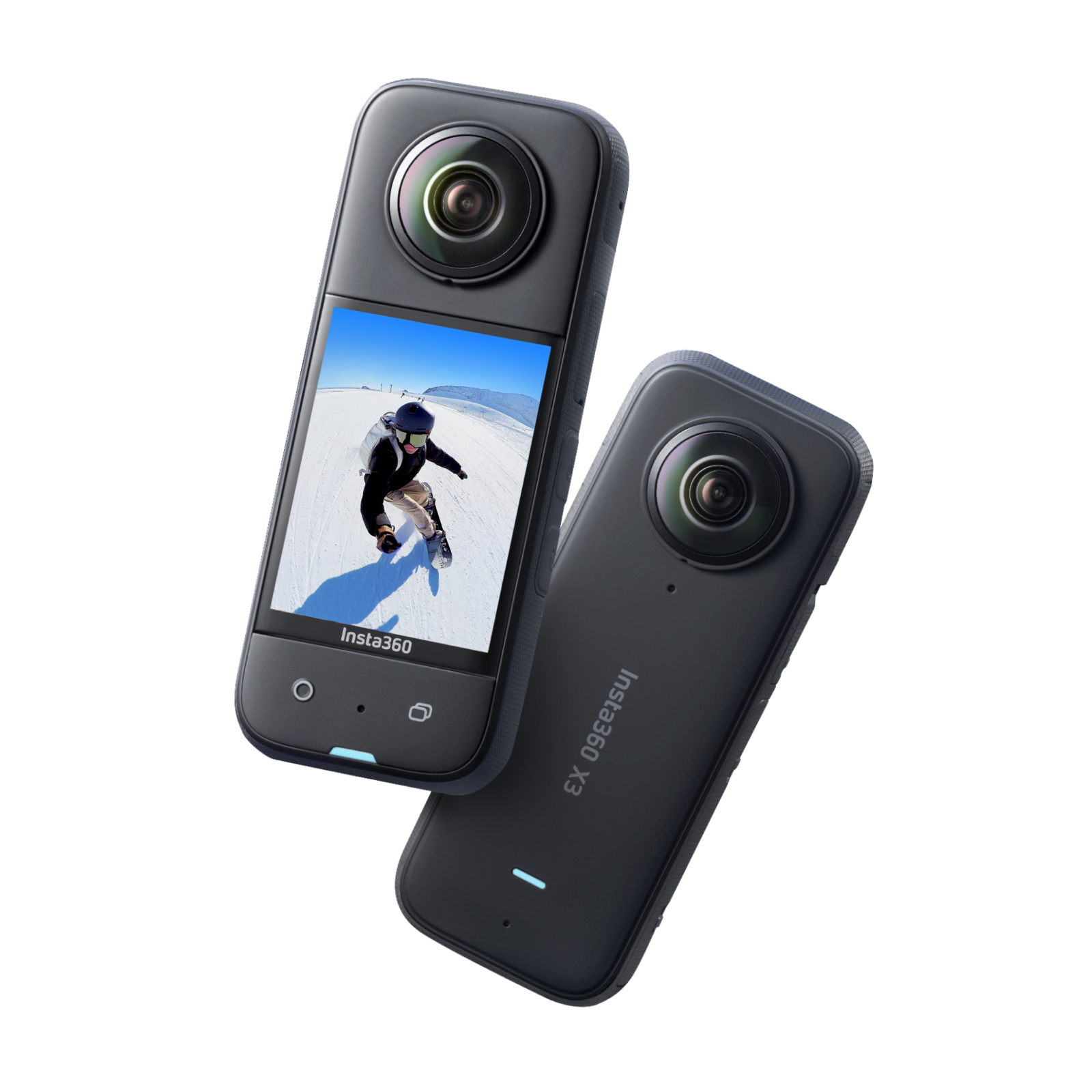
Insta360 X3 通常版
360度カメラ アクションカメラ 1/2インチ48MPセンサー IPX8防水 5.7K360度動画 72MP360度写真 手ブレ補正 アクティブHDR
現在(2025年6月時点)のInsta360の最新機種は、「Insta360 X5」です。

Insta360 X5 通常版
防水8K 360度アクションカメラ、高い暗所性能、見えない自撮り棒効果、頑丈で交換可能なレンズ、3時間バッテリー、ウィンドガード内蔵、手ブレ補正、トリプルAIチップデザイン
Insta360 ONE X2との一番大きな進化ポイントは、カメラの命であるセンサーサイズの大きさです。
Insta360 ONE X2のセンサーサイズは1/2.3インチですが、Insta360 X5は1/1.28インチと、対角線の長さで1.8倍に大きくなっています。静止画の解像度も約4倍になっていますので、性能の差は歴然です。
当然、本体価格もかなりの差があります。
本記事をお読みになってInsta360 ONE X2でも十分キレイな写真が撮れるということを知ったうえで、さらに上の機種をご検討されることをおすすめします。
Insta360 ONE X2におすすめなアクセサリー
Insta360本体だけでも、写真や動画の撮影は可能ですが、アクセサリーがあるともっと快適に撮影することができるようになります。
自撮り棒
insta360には1/4インチネジの穴(メス)が付いていますので、そこに自撮り棒を取り付けて撮影するのが基本です。
私が購入したのは、下の自撮り棒です。

Insta360に対応 120cm目に見えない 自撮り棒
1/4インチネジ 長さ22cm から120cmまで 調節可能 Insta360 X5/ X4/X3/ONE X2/Insta360 ONE X/ONE/EVO/ONE Rカメラ に対応
Insta360公式サイトでも販売しているのですが、他社製の自撮り棒の方が半額以下で購入できます。
品質面が心配だったのですが、1500円程度で販売していましたので、失敗してもいいや、という気持ちで購入したのですが、1年以上数百回ほど使いましたが壊れる気配は全くありません。
最小22cmから最長1.2mまで、長さの調整が可能です。撮影時の長さは、私は1.2mもあれば十分です。
最小の22cmという長さもお気に入りでして、小さ目の自転車バッグにキレイに収まります。
棒自体の重さは、全く気にならないくらい軽いです。
メモリカード
Insta360本体にはメモリカードは内蔵されていませんので、別途購入が必要です。
こちらも公式サイトで販売していますが、私はそれよりもっと安いAmazonで見つけたメモリカードを購入しました。
購入したのは、下のメモリカードです。

SanDisk microSD 128GB UHS-I U3 V30
書込最大90MB/s Full HD & 4KExtreme SDSQXAA-128G-GH3MA 新パッケージ
利用可能なメモリカードの条件がありますので、それに合ったものを購入してください。
条件は、Insta360公式サイトの機種別のオンラインマニュアルでご確認ください。
悩むポイントは、メモリ容量ですね。
私は360度写真の撮影がメインで、動画はたまに撮影する程度ですので、128GBのメモリカードを選びました。
もっと少なくて良いとは思ったのですが、価格が思ったより安かったんですよね。
収納ケース(ペットボトルホルダー(フック付、対応)350ml)
ネットで検索しますと様々なケースが出てきますが、どれも結構良い値段でした。
普段はカメラバッグに入れて持ち歩くつもりでしたので丈夫なケースは必要なくて、レンズや本体の擦り傷対策としての入れ物を探していました。
ある日、ダイソーで下の商品を見つけて、試しに本体を入れてみたら、専用ケースかと思うくらいピッタリと収まりましたので即買いしました。

おわりに
Insta360以外の360度カメラでは、Ricoh、GoPro、コダックなどのメーカーから発売されています。
性能や価格は様々で、自分に合った機種を探すのはかなり大変です。
最初からハイクラスな機種を選ぶのではなく、ミドルクラスの機種で360度カメラの本質を理解したほうが良いと思います。
そういう意味でも、旧世代の機種ではありますが、本記事でご紹介した品質の画像が撮れるInsta360 ONE X2はおすすめです。
Insta360 ONE X2 通常版
インスタ360 360度全天球 アクションカメラ
最後までお読みいただきありがとうございました!


コメント